在日常使用計算機的過程中,我們經常需要安裝和卸載各種軟件。正確的卸載方法不僅能釋放磁盤空間,還能避免系統殘留文件導致的性能問題。本文將詳細介紹兩種常見的電腦軟件卸載方法:通過控制面板卸載和使用第三方卸載工具,幫助用戶高效、安全地管理計算機軟件。
一、通過控制面板卸載軟件
控制面板是Windows操作系統自帶的系統管理工具,提供了卸載軟件的標準化方法。這種方法簡單易行,適用于大多數常規軟件的卸載。具體步驟如下:
- 打開控制面板:在Windows系統中,可以通過開始菜單搜索“控制面板”或通過設置界面訪問。
- 進入程序卸載界面:在控制面板中,選擇“程序”或“程序和功能”選項,系統將列出所有已安裝的軟件。
- 選擇并卸載軟件:從列表中找到需要卸載的軟件,點擊選中后,選擇“卸載”或“更改/卸載”按鈕。按照提示完成卸載過程,通常需要確認卸載操作并等待進度條完成。
- 重啟計算機(可選):某些軟件卸載后可能需要重啟系統以徹底清除相關文件,建議根據提示操作。
這種方法優點是系統原生支持,無需額外工具,安全可靠。但缺點是對于某些頑固軟件或殘留文件,可能無法完全清除。
二、使用第三方卸載工具
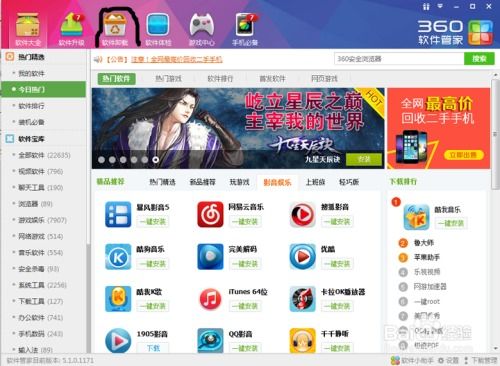
如果通過控制面板無法徹底卸載軟件,或用戶希望更深入地清理系統,可以使用第三方卸載工具。這些工具通常提供更強大的功能,如強制卸載、注冊表清理和文件殘留掃描。以下是一些常見工具及其使用方法:
- 推薦工具:例如Revo Uninstaller、IObit Uninstaller或Geek Uninstaller等。這些工具多為免費或提供試用版本,可從官方網站下載安裝。
- 操作步驟:安裝并運行卸載工具后,工具會自動掃描系統中已安裝的軟件。用戶選擇目標軟件,點擊卸載按鈕,工具會先執行標準卸載流程,然后掃描殘留文件和注冊表項,提示用戶刪除這些內容。
- 優勢:第三方工具能更徹底地清除軟件,包括隱藏的緩存文件、注冊表項和臨時文件,從而減少系統垃圾,提升性能。
- 注意事項:使用第三方工具時,應選擇信譽良好的軟件,避免安裝捆綁的惡意程序。同時,在刪除殘留文件前,建議備份重要數據,以防誤刪系統關鍵文件。
總結
卸載電腦軟件時,用戶可根據實際情況選擇合適的方法。對于普通軟件,通過控制面板卸載即可滿足需求;而對于復雜或頑固的軟件,使用第三方卸載工具能確保更徹底的清理。無論采用哪種方法,卸載前都應關閉相關軟件,并備份重要數據,以避免意外損失。養成良好的軟件管理習慣,有助于保持計算機的高效運行。