隨著電腦硬件的快速發展,用戶往往更關注硬件的升級,例如更換更快的處理器或更大的內存條。軟件設置在優化電腦性能方面同樣至關重要。通過合理的軟件配置,你可以顯著提升系統響應速度、減少資源浪費,并延長硬件的使用壽命。本文將提供一系列實用技巧,幫助你通過軟件設置最大化電腦的運行性能。
一、操作系統優化
- 清理啟動項:許多軟件在安裝后會默認設置為開機啟動,這會顯著拖慢系統啟動速度。在Windows系統中,你可以通過任務管理器中的“啟動”選項卡禁用不必要的啟動項;在macOS中,前往“系統偏好設置” > “用戶與群組” > “登錄項”進行管理。
- 調整虛擬內存:虛擬內存是硬盤空間用作內存的擴展。適當調整虛擬內存大小可以緩解內存不足的問題。在Windows中,右鍵點擊“此電腦” > “屬性” > “高級系統設置” > “性能設置” > “高級” > “虛擬內存”中進行自定義設置。建議將初始大小設置為物理內存的1.5倍,最大大小為3倍。
- 關閉視覺效果:現代操作系統通常包含華麗的動畫和特效,但這會消耗系統資源。在Windows中,可以選擇“調整以獲取最佳性能”來禁用所有視覺效果;在macOS中,可前往“系統偏好設置” > “輔助功能” > “顯示”中減少透明度和運動效果。
二、軟件與驅動程序管理
- 定期更新驅動程序:硬件驅動程序是軟件與硬件之間的橋梁。過時的驅動程序可能導致性能下降或兼容性問題。建議定期訪問硬件制造商官網(如NVIDIA、Intel、AMD)下載最新驅動程序,或使用可靠的驅動更新工具。
- 卸載無用軟件:許多預裝或臨時安裝的軟件會占用磁盤空間和后臺資源。定期檢查并卸載不再使用的程序,可以使用系統自帶的卸載工具或第三方清理軟件(如CCleaner)進行操作。
- 使用輕量級替代軟件:對于資源密集型應用,考慮使用更輕量級的替代品。例如,用Notepad++替代大型文本編輯器,或用IrfanView替代Adobe Photoshop進行簡單的圖像處理。
三、系統維護與安全
- 磁盤清理與碎片整理:定期運行磁盤清理工具刪除臨時文件,并在機械硬盤上執行碎片整理(Windows中可通過“優化驅動器”完成)。對于固態硬盤(SSD),無需碎片整理,但建議啟用TRIM功能以維持性能。
- 病毒與惡意軟件掃描:惡意軟件會嚴重拖慢系統速度。安裝一款可靠的防病毒軟件(如Windows Defender、Malwarebytes)并定期進行全盤掃描,確保系統安全。
- 啟用系統備份與還原:性能問題有時源于系統文件損壞。定期創建系統還原點或完整備份,可以在出現問題時快速恢復到穩定狀態。
四、高級設置與工具
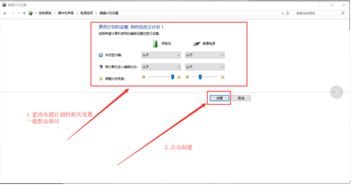
- 電源管理設置:在Windows中,選擇“高性能”電源計劃可以最大化CPU和GPU性能,但會增加能耗;在筆記本電腦上,可根據需求在“平衡”和“高性能”之間切換。
- 使用性能監控工具:工具如Windows任務管理器、資源監視器或第三方軟件(如HWMonitor)可以幫助你實時監控CPU、內存、磁盤和網絡使用情況,識別資源瓶頸。
- 超頻軟件(謹慎使用):對于高級用戶,可以通過軟件(如MSI Afterburner用于顯卡)對硬件進行超頻,以提升性能。但請注意,超頻可能增加硬件損耗并導致不穩定,需確保散熱充足。
通過以上軟件設置,你可以有效提升電腦的運行性能,而無需立即投資硬件升級。記住,優化是一個持續的過程,定期維護和監控是保持系統高效運行的關鍵。結合合理的硬件使用習慣,你的電腦將能夠以最佳狀態應對各種任務。